Arduino 舵机 SG90
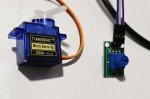
1、舵机红色线接开发板5V,棕色线接开发板GND,橙色信号线接开发板数字引脚9。
2、代码。
#include <Servo.h>
Servo myservo; // 定义Servo对象来控制
#define ServerPin 9
// 舵机 控制线 连接 数字9
#define PotentiometerPin A0 // 电位器 控制线 连接 A0
int i = 0; // 角度存储变量
void setup()

1、舵机红色线接开发板5V,棕色线接开发板GND,橙色信号线接开发板数字引脚9。
2、代码。
#include <Servo.h>
Servo myservo; // 定义Servo对象来控制
#define ServerPin 9
// 舵机 控制线 连接 数字9
#define PotentiometerPin A0 // 电位器 控制线 连接 A0
int i = 0; // 角度存储变量
void setup()
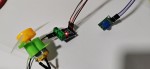
1、电机驱动模块采用 L9110。
2、代码。
const int IA = 7;
//
pin 7 connected to pin IA
const int IB = 8;
//
pin 8 connected to pin IB
byte speed = 255;
// change this (0-255) to control the speed of the motor
void setup() {
pinMode(IA, OU
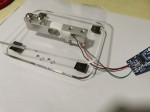
1、称重模块采用HX711芯片。
2、代码。
#include “HX711.h” //调用24bitAD HX711库
HX711 HX711_CH0(2, 3, 345); //SCK,DT,GapValue
//SCK引脚用于arduino和HX711模块通讯的时序提供
//DT引脚用于从HX711读取AD的数据
//GapValue用于校准输出的重量值,如果数值偏大就加大该值,如果数据偏小就减小该值
int LED = 13;
long Wei
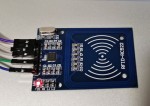
1、注意:Arduino Uno、Arduino Mega2650等板子的接法不同。
2、代码:本文使用的是Arduino Mega2650。
/*
* ——————————————————————————————————————–
* Example sketch/program showing how to re
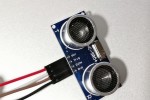
1、注意:超声波模块的有效范围2cm-450cm(300cm以内)。超声波模块直接放在桌面上,距离小于2cm时,会出现数据不准确,例如1187.52cm。
2、代码:
#define TrigPin 2
#define EchoPin 3
float DistanceCM;
void setup()
{
Serial.begin(9600);
pinMode(TrigPin, OUTPUT);
pinMode(EchoPin, INPUT);
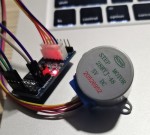
注意:测试过程中由于接线错误导致了步进电机只振动不转。
1、步进电机:28BYJ-48
28:步进电机的有效最大外径是28毫米。
B:表示是步进电机。
Y:表示是永磁式。
J:表示是减速型(减速比1:64)。
48:表示四相八拍。
2、Arduino 代码:
#include <Arduino.h>
#define A1 3 //引脚命名
#define B1 4
#define C1 5
#define D1 6
void
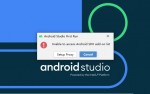
Gradle sync failed: Unsupported method: SyncIssue.getMultiLineMessage().
The version of Gradle you connect to does not support that method.
To resolve the problem you can change/upgrade the target version of Gradle you connect to.
Alternatively
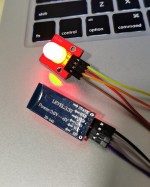
1、蓝牙模块:HC-05(ZS-040)
2、Arduino 代码:
#define BTSerial
Serial3
#define DEBUGSerial Serial
#define LED_R 2
#define LED_G 3
#define LED_B 4
#define LED_ON
LOW
#define LED_OFF HIGH
const unsigned int BTRxBufferLength = 100;
ch
尝试1:设置代理(失败):
1、单击Setup Proxy。
2、HTTP Proxy。
选择Manual proxy configuration。
Host name:mirrors.neusoft.edu.cn
Port number:80
尝试2:安装SDK Tools(成功)。
1、安装。SDK Tools:installer_r24.4.1-windows.exe
2、运行SDK Manager.exe。
3、设置SDK位置。

官网:https://www.netsarang.com
下载:https://www.netsarang.com/zh/free-for-home-school/
输入姓名、邮件,会收到下载地址。
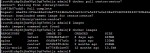
1、查看可用的 CentOS 版本。
访问 CentOS 镜像库地址:https://hub.docker.com/_/centos?tab=tags&page=1。
2、拉取指定版本的 CentOS 镜像,这里我们安装指定版本为例(centos7)。
docker pull centos:centos7
3、查看本地镜像。
docker images
4、运行容器。
docker run -itd –name mycentos –privil
在使用docker容器时,如果没有安装vim,输入vim命令时会出现提示“vim: command not found”。
而输入apt-get install vim命令时,会出现提示“Unable to locate package vim”。
bash: vim: command not found
root@3ae51f734902:/etc# apt-get install vim
Reading package lists… Done
Building
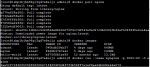
访问 Nginx 镜像库地址:https://hub.docker.com/_/nginx?tab=tags&page=1&ordering=last_updated
1、拉取镜像。
docker pull nginx
2、查看本地镜像。
docker images
3、运行容器。(阿里云防火墙放行9000端口)
docker run –name mynginx -p 9000:80 -d nginx
参数说明:
–name mynginx:容
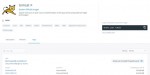
查找 Docker Hub 上的 Tomcat 镜像。
1、拉取镜像。
docker pull tomcat
2、查看本地镜像。
docker images
3、使用 tomcat 镜像 运行容器。
docker run -d –name mytomcat -p 8080:8080 tomcat
命令解释:docker run -d –name mytomcat -p 8080(宿主机器端口):8080(docker tomcat 容器端口) tomc
在我们运行 docker pull image 或者 docker run 一个本地不存在的image时候,通常这个过程会很漫长……
解决方法是使用阿里云镜像加速器,在/etc/docker文件夹下,修改daemon.json。如果不存在这样的文件,新建一个即可。
1、cd /etc/docker
2、sudo vim daemon.json
3、编辑。再按ESC进入Command模式,然后输入“:wq”,回车就可以保存并退出。
{
“registry-mirror

1、使用 root 权限登录 Centos。确保 yum 包更新到最新。
sudo yum update
2、安装需要的软件包, yum-util 提供yum-config-manager功能,另外两个是devicemapper驱动依赖的。
sudo yum install -y yum-utils device-mapper-persistent-data lvm2
3、设置稳定的仓库。
sudo yum-config-manager –add-repo http:
一个高性能的HTTP和反向代理web服务器,同时也提供了IMAP/POP3/SMTP服务。
官网:http://nginx.org/en/download.html
安装:

官网:https://www.eclipse.org/jetty/
Jetty是一个提供HHTP服务器、HTTP客户端和javax.servlet容器的开源项目。
1、目录描述。webapps:一个用来存放运行在默认配置下的Jetty Web应用目录。
2、启动:进入cmd命令行。
java -jar start.jar
3、jetty默认端口是8080。
a、jetty-home-11.0.0版本:可以编辑jetty-http.xml文件进行修改

